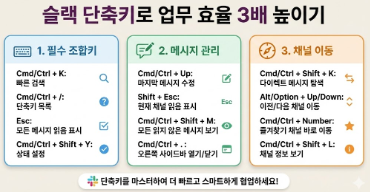
슬랙 단축키를 활용하면 마우스 없이도 빠르게 메시지를 보내고 채널을 이동할 수 있습니다. 이 글에서는 필수 조합키 활용법, 메시지 관리 단축키, 빠른 채널 이동 방법까지 실무에 바로 적용할 수 있는 핵심 기능들을 소개합니다. 슬랙을 더 효율적으로 사용하고 싶다면 이 단축키들을 익혀두시기 바랍니다. 키보드만으로 업무를 처리하면 집중력과 속도가 향상됩니다. 몇 가지만 익혀도 생산성을 높일 수 있습니다.
필수 조합키 활용법
슬랙에서 가장 먼저 익혀야 할 것은 기본적인 필수 조합키 활용법입니다. Ctrl+K(Mac에서는 Cmd+K)를 누르면 빠른 전환 창이 열리는데, 이를 통해 채널, 다이렉트 메시지, 앱 등을 검색하여 즉시 이동할 수 있습니다. 대화 중 특정 메시지에 답장하고 싶을 때는 위아래 화살표 키로 메시지를 선택한 후 T키를 누르면 스레드 답장이 가능합니다. 새 메시지 작성 시 Ctrl+Shift+K를 사용하면 다이렉트 메시지 창이 바로 열립니다. 검색 기능도 단축키로 접근할 수 있는데, Ctrl+G로 이전 검색 결과로 돌아가고, Ctrl+F로 현재 대화 내에서 텍스트 검색이 가능합니다. 이러한 조합키들은 슬랙 사용 시 마우스 의존도를 크게 줄여주며, 특히 여러 채널을 동시에 관리하는 사용자들에게 필수적인 기능입니다.
메시지 관리 단축키
메시지 관리 단축키는 슬랙에서 커뮤니케이션 효율을 높이는 핵심 도구입니다. 메시지 작성 중 Enter키는 메시지를 전송하지만, Shift+Enter를 사용하면 줄바꿈이 되어 여러 줄의 메시지를 작성할 수 있습니다. 작성한 메시지를 수정하고 싶다면 위쪽 화살표 키를 누르면 마지막 메시지를 바로 편집할 수 있습니다. 중요한 메시지를 나중에 확인하기 위해 저장하려면 메시지에서 S키를 누르면 됩니다. 이모지 반응 추가는 메시지에서 R키를 누르면 이모지 선택 창이 열리며, 자주 사용하는 이모지 이름을 입력하면 바로 추가됩니다. 메시지 포맷팅도 단축키로 할 수 있습니다. Ctrl+B는 굵게, Ctrl+I는 기울임, Ctrl+Shift+X는 취소선을 적용합니다. 이러한 메시지 관리 기능들을 단축키로 익히면 슬랙에서의 대화가 훨씬 매끄럽고 빠르게 진행됩니다.
빠른 채널 이동 방법
여러 프로젝트를 동시에 진행하는 경우 채널 간 이동이 잦은데, 빠른 채널 이동 방법을 익히면 업무 흐름이 끊기지 않습니다. Alt+위쪽 화살표와 Alt+아래쪽 화살표를 사용하면 채널 목록에서 위아래로 이동할 수 있으며, Alt+Shift+위/아래 화살표로 읽지 않은 채널로만 건너뛸 수 있습니다. 최근 방문했던 채널로 돌아가려면 Alt+좌측 화살표를, 다시 앞으로 이동하려면 Alt+우측 화살표를 누르면 됩니다. 워크스페이스가 여러 개인 경우 Ctrl+Shift+K를 사용하면 모든 워크스페이스의 채널과 대화를 한 번에 검색할 수 있습니다. 사이드바 표시를 토글하려면 Ctrl+Shift+D를 사용하면 되는데, 이는 화면을 넓게 사용하고 싶을 때 유용합니다. 채널 목록에서 Enter키를 누르면 선택한 채널로 바로 입장하며, Esc키를 누르면 현재 작업을 취소합니다. 이러한 단축키들을 조합하면 마우스 없이도 수십 개의 채널 사이를 자유롭게 오갈 수 있습니다.
슬랙 단축키는 처음엔 낯설지만, 몇 가지만 익혀도 업무 효율이 크게 향상됩니다. 마우스 클릭을 줄이고 키보드로 작업하면 집중력을 유지할 수 있습니다. 특히 필수 조합키 활용법과 메시지 관리 단축키, 빠른 채널 이동 방법은 모든 슬랙 사용자가 알아두어야 할 핵심 기능입니다. 오늘 소개한 단축키들을 실무에 적용해보시기 바랍니다. 일주일만 연습해도 슬랙을 더 빠르고 편리하게 사용할 수 있습니다.